Welcome to My Tutorial Blog
Translate this page from Indonesian to the following language!

English French German Spain Italian Dutch

Russian Portuguese Japanese Korean Arabic Chinese Simplified

Widget edited by Blogfsym

photo-Dynamic Energy Saver From Gigabyte  

Diposting oleh ORY-Neutral


Lma ga jumpa dlam tutorial photoshop, I miss you brother :)

Sebage makanan pembuka, let's see my new photoshop tutorial ...

Baru baru ini ada pameran computer di Braga Bandung, dapet brosur, tros.. liat ada model interface GUI untuk beberapa merk Hardware.. salah satuna Gigabyte ...

Teknologi dari Gigabyte "Dynamic Energy Saver" yang mampu menciptakan efisiensi power bwat PC lu..

Nyok kita bikin logona...

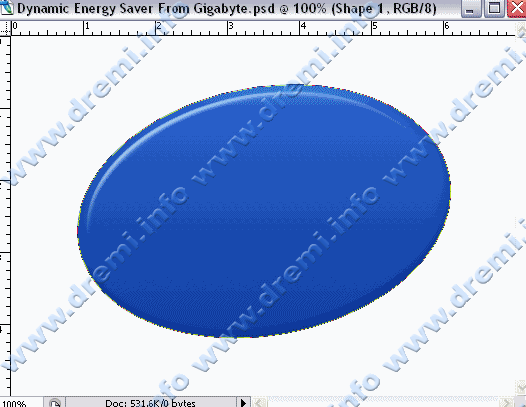
Ambil elipse tool, bikin bidang shapping ke gini:
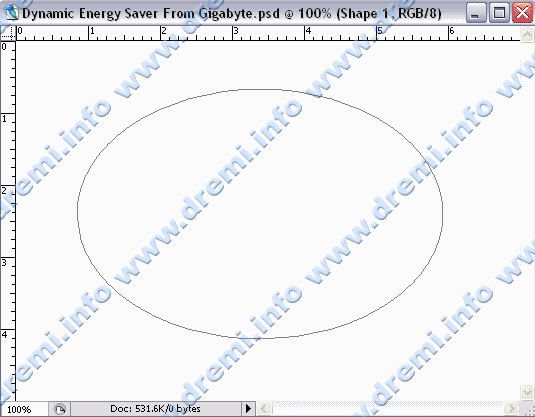
Transform dikit, miringin ke kiri....
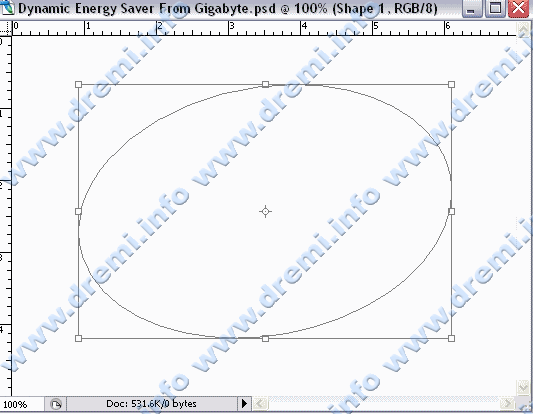
huki..... kasi base style na:

bikin satu elipse lagi lebih kecil dari sebelonna (sekitar 97%), bisa duplikat dari yang sblonna, tapi setelah duplikat klik kanan pada layer na, pilih Clear Style

Ambil pen tool, tentukan setting substract from shape area (-)

bikin titik2 na, pada posisi sesuai gambar:

dengan menggunakan add anchor point tool (liat tutorial2 sebelumna), kasi titik pada tanda merah, lalu lengkungin ke luar, biar menyesuaikan bidang lengkung elipse berwarna putihna

lakukan hal yang sama untuk sisi sebelah kanan

Hasil sementara, let's see.....

woke... lanjot ke tahap berikutna

[CTRL+Click] pada layer shape putih, transform seleksi na 97 % (Select > Transform Selection), bwat layer baru

Ambil tool brush, untuk melatih gerakan brush lu, bubuhkan disekitar seleksi, dengan ukuran brush: soft round 35 px berwarna abu2 (#dedede)

lu bisa simpen seleksi na, Select > Save Selection sewaktu 2 bisa lu ulangi langkah ini, lu masih bisa make seleksi na

bikin satu elipse lagi di tengah untuk border na.. dengan sdikit style dowank

good job brother, bikin lagi elipse bwat base objek di tengah na

kali ini cukup dengan style gradasi downk

masih lom ckup brother...

bikin satu shape elipse lagi ...

kasi style na

tros kasiin efek gradasi dengan gradasi transparent pada layer baru, untuk shadow di atas na

smpurnakan dengan smudge tool, untuk meratakan bagian gradasi

kasi shapping rounded di sebelah kanan

dengan sedikit style untuk rounded di tengahna

kasi text GIGABYTE

well, almost done brother.... !!

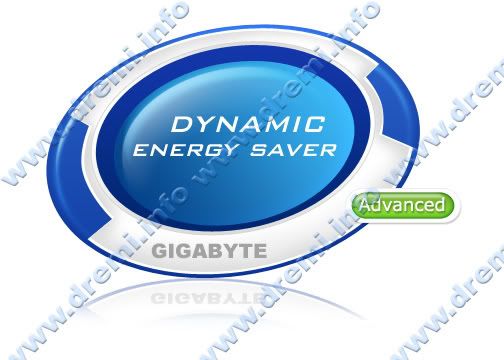
dan ini hasil akhirna, mahap kalo intensitas wara hasil capture na kurang.. gw lupa ngubah setting capture na ke PNG


Download PDF Tutorial

(* Packed in RAR File Type

Maaf mbro, terpaksa gw kasi watermark, alna banyak tutorku yang dibajak, ada nyang nyampe di terjemahkan ke inggriss, ada lagi yang di print tros dibukukan ... :( 


© Copyright 2008 www.dremi.info
Original Post: Dynamic Energy Saver From Gigabyte Category: Interface
About the Author: dr.emi is a free man to distribute anything that he was founded. As a Webmaster He was publishing www.dremi.info to create one community that loves free idealism. Very specialy in Design Category. Welcome to love it!


Sumber dari situs Ilmu Website dalam kategori photoshop dengan judul Dynamic Energy Saver From Gigabyte
Read More

corel-Membuat Logo Trans TV  

Diposting oleh ORY-Neutral


Membuat logo trans TV tidaklah sesulit yang kita bayangkan, asalkan punya aplikasi coreldraw yang terinstal di komputer, disini saya menggunakan Coreldraw X3
Langsung saja:


1. Pertama buka program coreldraw
2. Pilih [new] - start a new graphic with current default template
3. Pada toolbox di sebelah kiri carilah tool yang bernama [pen tool]
 
4. Gambarlah dua segitiga sama sisi dengan [pen tool]
5. Tempatkan segitiga yang pertama di atas segitiga yang kedua dengan menggunakan tool yang bernama [move tool] 

6. klik main menu yang ada di bagian atas sendiri, pilih [edit] - [select all] - [object]
7. Setelah semua object (kedua segitiga terseleksi) maka saatnya menshaping. caranya: pada main menu klik [arrange] - [shaping] - [trim], lalu geser salah satu segitiga. lihat gambar:

8. klik segitiga yang telah menjadi seperti huruf V yang terbalik. tekan tombol "+" pada keyboard. setelah itu putar object 180 derajat.       
9. pada segitiga bagian atas kita tambahkan object persegi panjang dengan menekan F6. lihat gambar: 

10. shaping kedua object tersebut (segitiga atas dan persegi panjang), caranya sama seperti di atas: yaitu seleksi semua object lalu pada main menu klik [arrange] - [shaping] - [trim] dan hasilnya seperti gambar: 
 
11. selanjutnya kita membuat huruf "trans", caranya adalah tekan F8 (text tool) ketik "TRANS",dan atur besar kecilnya dengan move tool.
12. yup. tinggal mewarnai gambar yang kita buat dan jangan lupa hapus gambar yang tidak perlu dengan menekan tombol [del] pada keyboard. dan jika terjadi kesalahan dan ingin meng undo maka tekan [ctrl] + [z] secara bersamaan.
13. klik object dan Warnai sesuka hati kalian dengan menggunakan [fiil tool] atau langsung saja tekan F11, ok!               
14. atur warna sesuai keinginan atau kalian bisa menggunakan pengaturan seperti ini. 
 
Fiuh... capek deh!!! tapi akhirnya selesai juga... hehehe... 
pesan penulis: jangan takut mencoba sesuatu yang baru asalkan itu bermanfaat buat dirimu...
sampai ketemu di tutorial yang lain.
kalo ada yang mau tanya silahkan saja, gratis. atau sms langsung. jika punya pulsa maka akan penulis balas.

my signature,


Ryuzaki (L)


Sumber dari situs Ilmu Website dalam kategori coreldraw dengan judul Membuat Logo Trans TV
Read More

corel-Membuat Bercak Noda dengan SmudgeBrush  

Diposting oleh ORY-Neutral


Dalam Tutorial Kali ini saya mencoba menjelaskan kepada anda bagaimana cara membuat suatu bercak noda, baik itu noda tinta, darah, noda bersejarah, kendaraan bernoda empat, halah! :D walaupun sebetulnya internet menyediakan secara gratis font symbol bercak-bercak tersebut, seperti WC Rhesus A, WC Rhesus B, etc.

Silahkan anda mengawalinya dengan membuat new file, kemudian buatlah sebuah lingkaran ( F7 ), untuk membuat suatu lingkaran anda cukup me-klik ctrl kemudian drag.
Untuk contoh, disini saya memakai diameter 831 pixel

setelah itu klik kanan object tersebut, pilih convert to curve, ini perlu dilakukan untuk mempermudah smudge brush nanti.

kemudian silahkan anda atur object lingkaran tersebut sedemikian rupa , sehingga terlihat seperti sebuah bercak yang jatuh dari atas
saya membuatnya seperti ini :

kemudian pilih smudge brush dan isi enter a fixed value for tilt setting dengan nilai 90


setelah itu anda bisa merubah bentuk object tersebut sedemikian rupa dengan shape tool


dan inilah hasil akhir dari penjelasan tutorial ini.

Anda dapat mendownload file mentahnya dalam format cdr di sini

http://unair.info/img/bercak/bercak.cdr

Ya, cukup sekian saja tutorial design grafis untuk kali ini. Kalo ada pertanyaan langsung aja ditanyakan. :D
Sumber dari situs Ilmu Website dalam kategori coreldraw dengan judul Membuat Bercak Noda dengan SmudgeBrush
Read More

recent post

Gambar Thumbnailgambar besar Gambar Thumbnailgambar besar Gambar ThumbnailGambar Thumbnail

Contact me

fs:orychan@yahoo.com , email:oryneutral@gmail.com , email 2:padioryza@yahoo.com , fb:padioryza@yahoo.com , website:gudang-o2.co.cc